Cara Menggunakan Fitur Tiket Bantuan dan Undelivery di Aplikasi
Sebagai pengirim paket, kamu pasti ingin memastikan pengiriman paket berjalan lancar sampai tujuan. KiriminAja menyediakan fitur yang membantu kamu menyelesaikan kendala pengiriman dengan cepat dan efisien.
On this page
Yuk, simak cara menangani paket berkendala menggunakan fitur Tiket Bantuan dan Undelivery di aplikasi KiriminAja.
Cara Membuat Tiket Bantuan
- Buka aplikasi KiriminAja, lalu pilih menu “Tiket”.
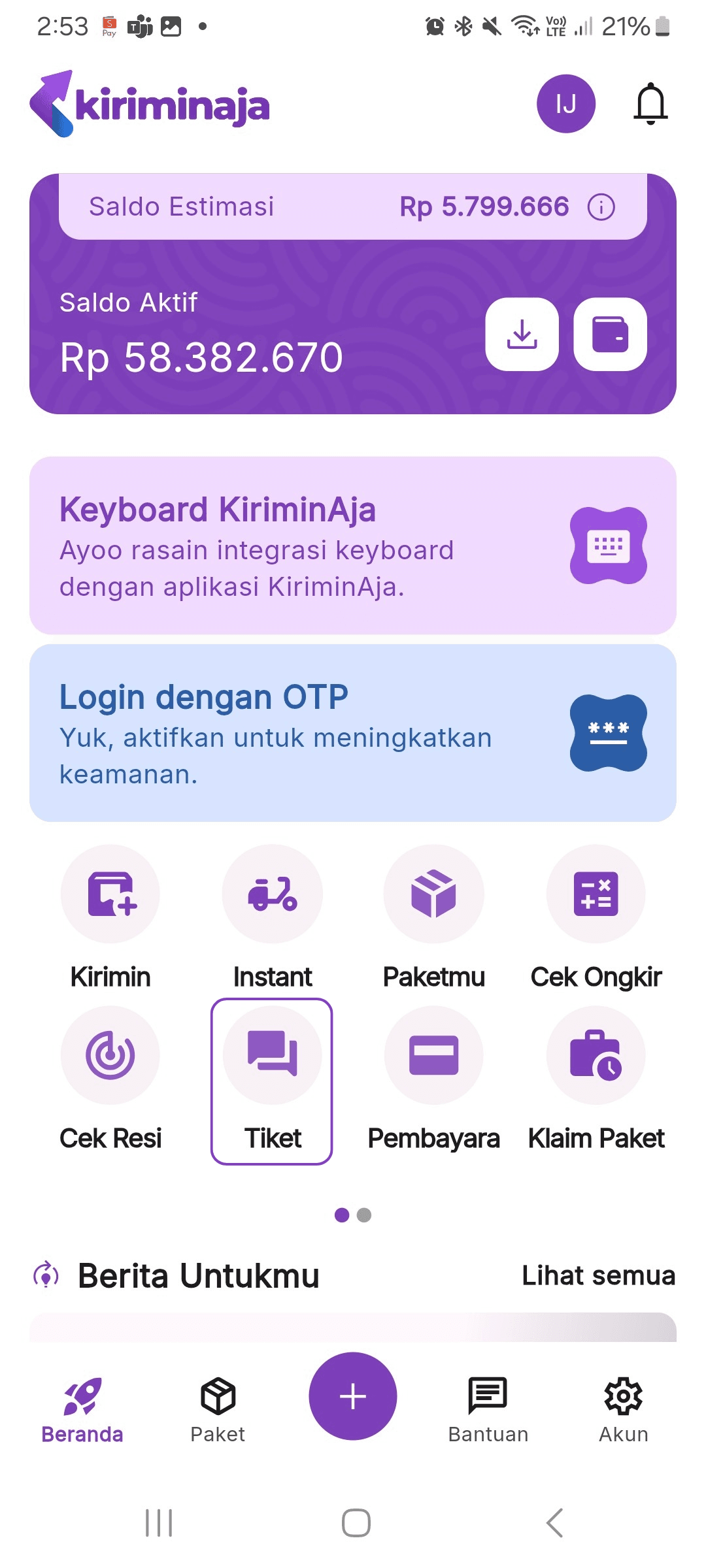
- Halaman Bantuan akan menampilkan daftar tiket yang sudah pernah kamu buat. Untuk membuat tiket baru, klik tombol “Buat Tiket” pada bagian atas.
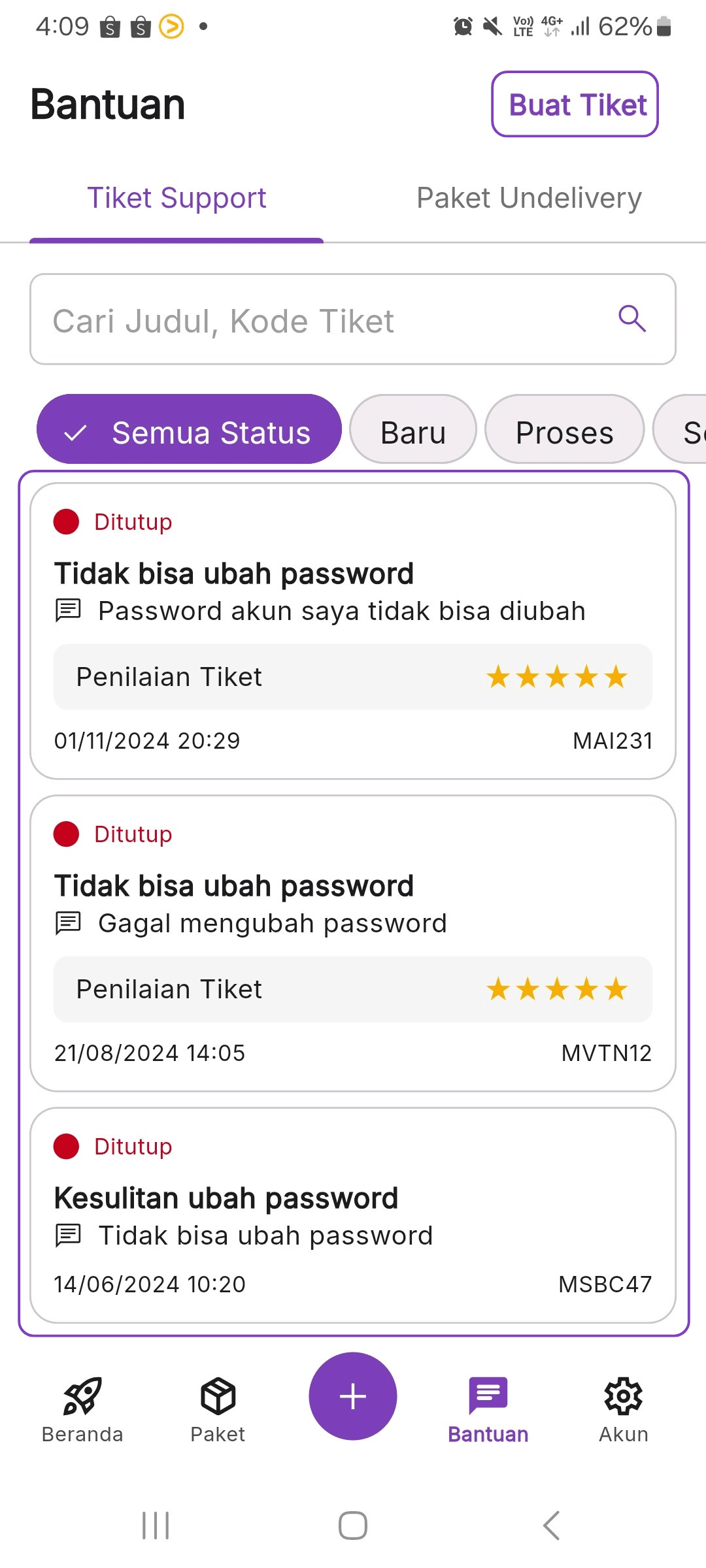
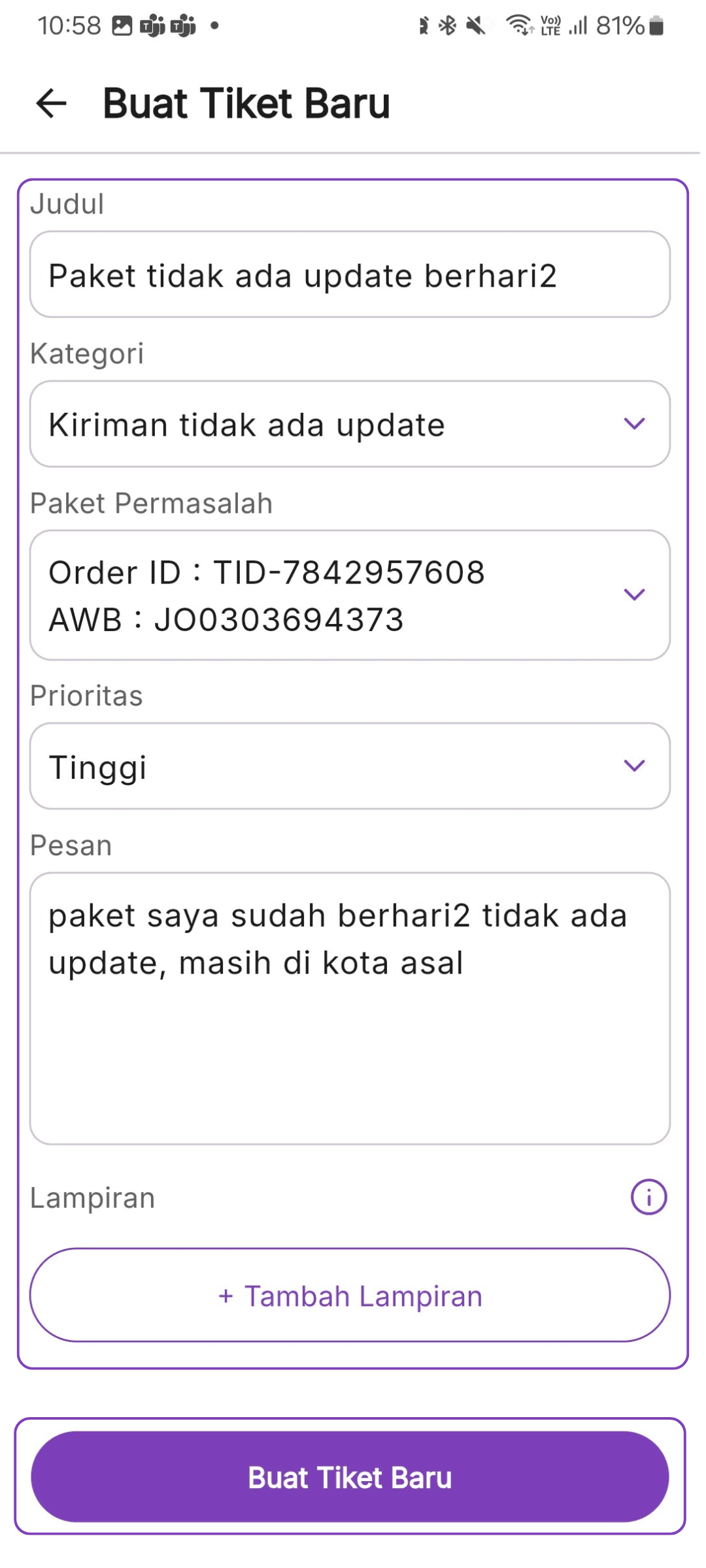
- Lengkapi judul dan pilih kategori tiket. Selanjutnya, masukkan nomor resi paket pada bagian “Paket Bermasalah” dan pilih prioritas paket. Jelaskan permasalahan paketmu pada bagian “Pesan”. Kamu bisa menambahkan maksimum 3 lampiran berupa gambar, file dan video. Jika sudah selesai, klik tombol “Buat Tiket Baru”.
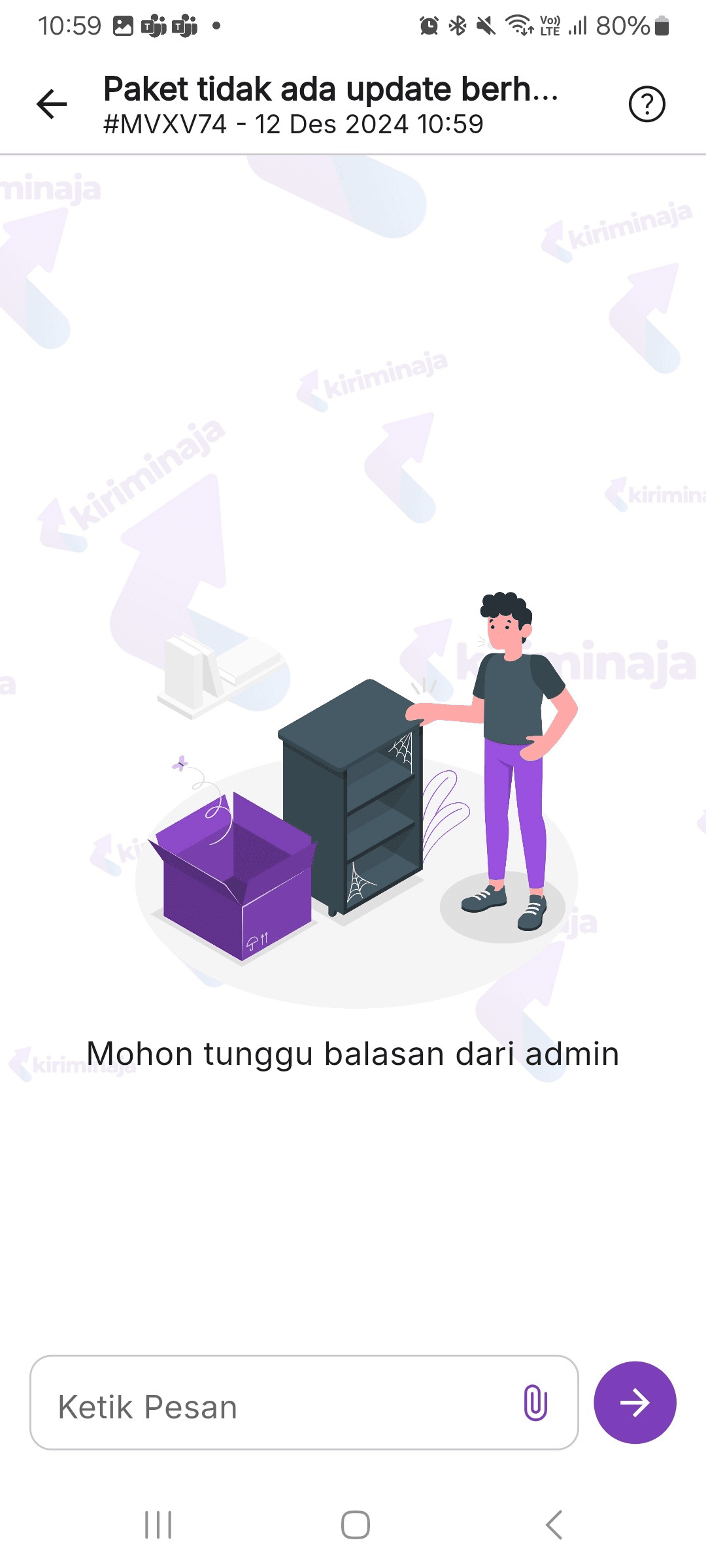
- Setelah tiket berhasil dibuat, mohon tunggu balasan dari Customer Service KiriminAja untuk berdiskusi menangani kendala paketmu. Kamu juga bisa mengirim bukti foto melalui ruang chat ini.
Cara Menggunakan Undelivery
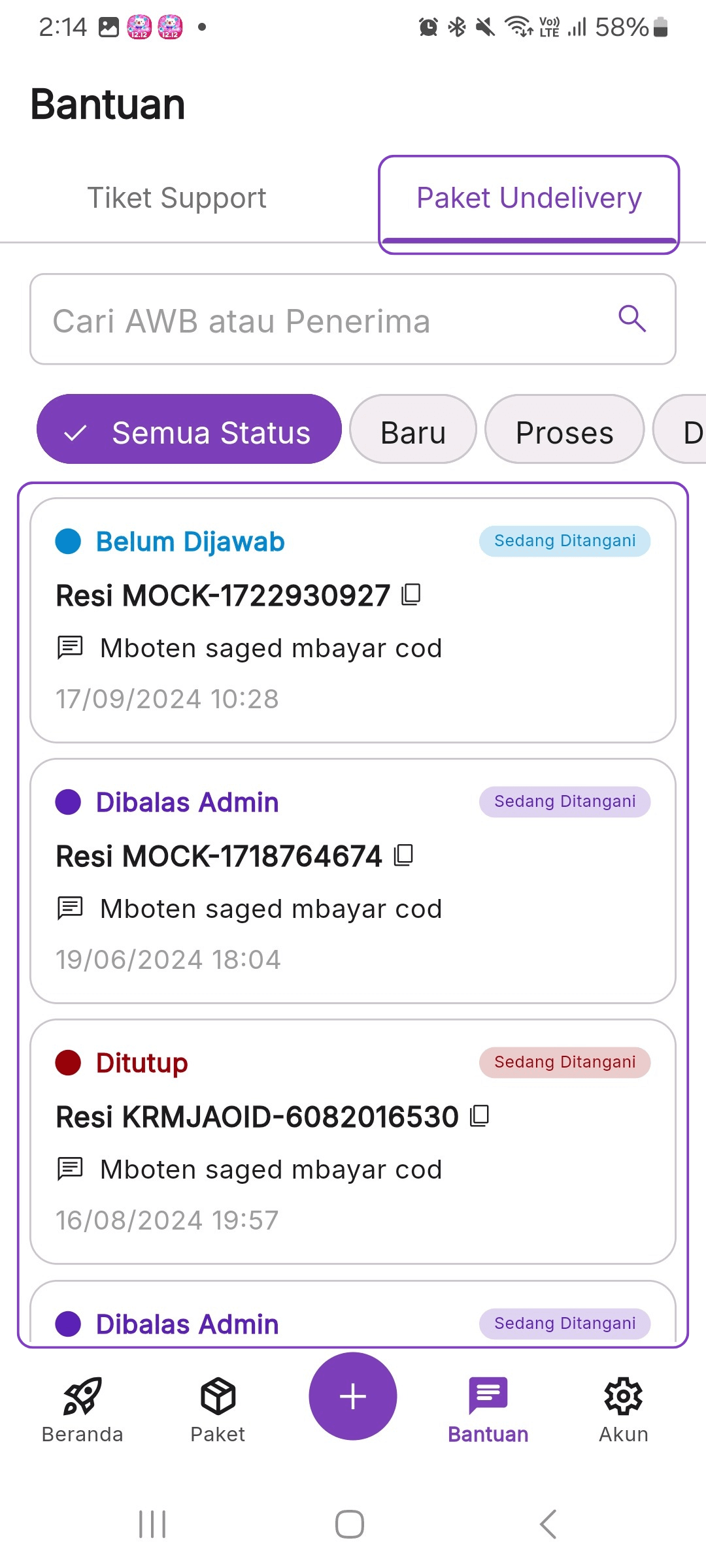
- Paket yang mengalami kendala pengiriman dari ekspedisi akan masuk ke daftar Undelivery secara otomatis. Pada halaman Bantuan, klik tombol “Paket Undelivery” untuk melihat daftar Undelivery. Klik pada paket Undelivery untuk membuka ruang chat dengan Customer Service KiriminAja.
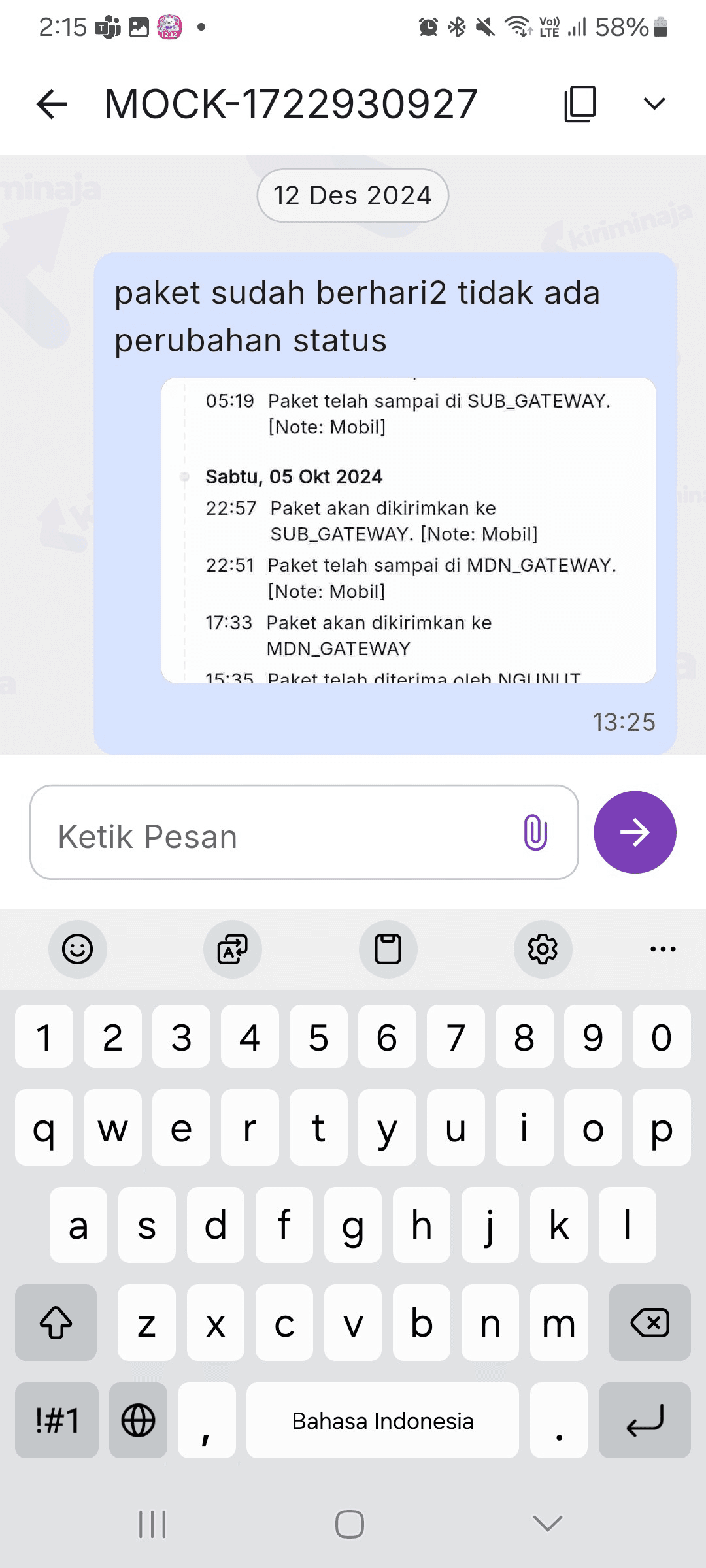
- Sama seperti tiket, di sini kamu bisa berdiskusi dengan Customer Service untuk mengatasi masalah pengiriman, termasuk mengirim bukti foto. Sampaikan apakah kamu ingin paket dikirim ulang atau diretur, dan CS KiriminAja akan segera memproses permintaanmu ke ekspedisi.
- Jika masih terdapat langkah yang kurang jelas, kamu bisa bertanya melalui WhatsApp Customer Service KiriminAja di sini.
Cara Bayar Paket Non-COD di Aplikasi
Setelah menyelesaikan proses pembuatan paket Non-COD, lakukan pembayaran agar paket kamu bisa segera dikirim oleh ekspedisi. Pembayaran paket Non-COD di Aplikasi KiriminAja dapat dilakukan menggunakan OVO, DANA, LinkAja, dan QRIS.
Cara Akses Kurir Rekomendasi di Aplikasi
KiriminAja punya banyak pilihan layanan pengiriman reguler. Untuk memudahkan kamu dalam memilih, tersedia Kurir Rekomendasi yang membantu kamu menemukan layanan pengiriman dengan promo terbaik.